استخدام شاشة القوائم
البحث والتصفية والترتيب والتنقل بين الصفحات — تعمل بالطريقة نفسها في كل الشاشات.
شاشة واحدة تتكرّر أربعين مرة
كل شاشات البيانات في اللوحة مبنية من القالب نفسه: جدول، وبحث، ومرشّحات، وأزرار إضافة وتعديل وحذف.
هذا يعني أنك تتعلّم الآلية مرة واحدة هنا، ثم تنطبق على الموظفين وسجلات المرور والإجازات والورديات وكل ما عداها. ولهذا لا تعيد بقية صفحات هذا الدليل شرح الأزرار، بل تشرح معنى البيانات في كل شاشة.
شاشة نموذجية للتجربة
شاشة الموظفين مثال جيد للتمرّن؛ فكل العناصر الموصوفة هنا موجودة فيها.
أجزاء شاشة القوائم
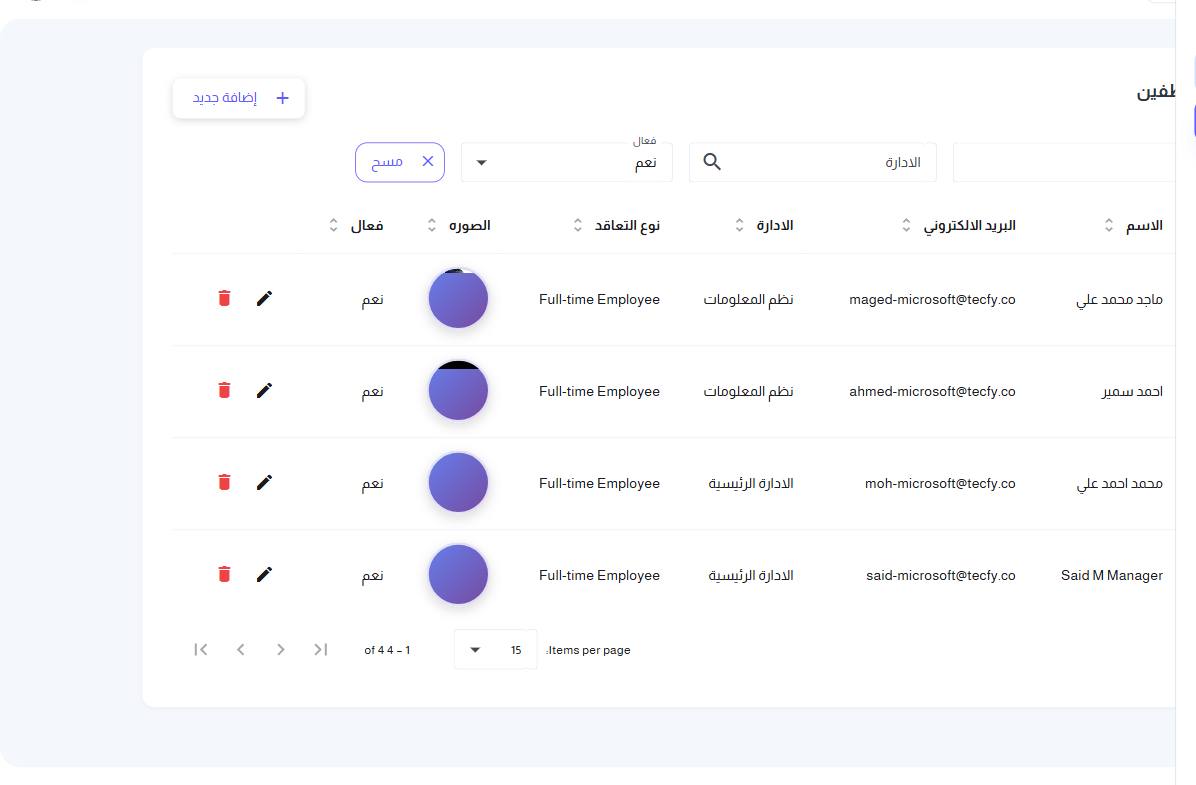
البحث العام في الأعلى، والمرشّحات بجواره، والجدول في الوسط، والتنقل بين الصفحات في الأسفل.
البحث العام
خانة البحث في أعلى الشاشة تبحث في الأعمدة النصية للسجلات. اكتب جزءًا من الاسم أو الرقم ولا تنتظر تطابقًا كاملًا.
البحث يعمل على كامل البيانات لا على الصفحة المعروضة فقط، فلا حاجة للتنقل بين الصفحات بحثًا عن سجل.
المرشّحات
إلى جانب البحث توجد مرشّحات خاصة بكل شاشة: الوحدة الإدارية، أو الموظف، أو الحالة، أو المدى الزمني.
المرشّحات تُجمع معًا: اختيار وحدة إدارية وحالة معًا يعرض ما يحقّق الشرطين. وإذا بدت النتائج ناقصة بلا سبب، فأول ما يجب فحصه مرشّح منسيّ من بحث سابق — استخدم زر مسح المرشّحات.
الترتيب والتنقل
اضغط على عنوان أي عمود لترتيب السجلات تصاعديًا، ثم اضغط مرة أخرى للترتيب تنازليًا.
البيانات تُجلب صفحة صفحة من الخادم لا دفعة واحدة، ولذلك تبقى الشاشة سريعة مهما بلغ عدد السجلات. غيّر عدد السطور في الصفحة من أسفل الجدول.
الأعمدة تختلف باختلاف الشاشة
الأعمدة المعروضة يحدّدها النظام لكل شاشة، وليست قابلة للتخصيص من هنا. أما تخصيص أعمدة التقارير فأمر مختلف، وله صفحة مستقلة في قسم التقارير.