تسجيل الدخول
الدخول إلى اللوحة، وبقاء الجلسة مفتوحة، والخروج الآمن.
رابط اللوحة
احفظ هذا الرابط في المفضلة؛ فهو مدخلك إلى اللوحة في كل مرة.
الدخول على خطوتين
شاشة الدخول تطلب البيانات على خطوتين لا خطوة واحدة:
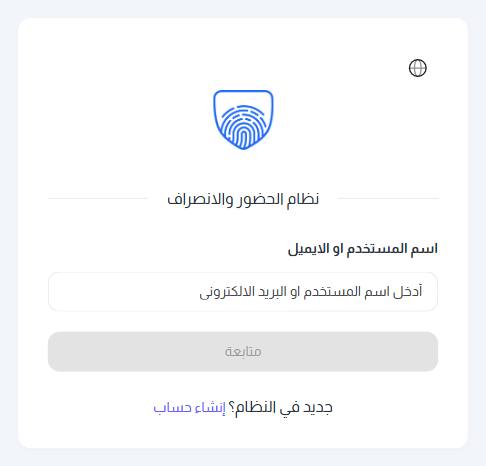
- أدخل اسم المستخدم أو البريد الإلكتروني ثم اضغط متابعة.
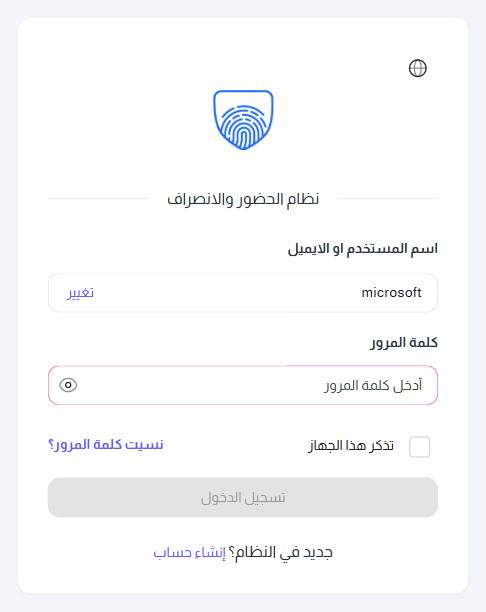
- تظهر بعدها خانة كلمة المرور؛ أدخلها ثم اضغط تسجيل الدخول.
سبب الفصل أن النظام يتعرّف أولًا على الشركة التابع لها الحساب، فقد يوجّهك إلى الدخول الموحّد بدل كلمة المرور.
الخطوة الأولى: اسم المستخدم
لا تظهر خانة كلمة المرور في هذه الخطوة.
الخطوة الثانية: كلمة المرور
بعد المتابعة يثبت اسم المستخدم في الأعلى، وتظهر تحته خانة كلمة المرور.
تصحيح اسم المستخدم
إن أخطأت في اسم المستخدم فلا حاجة لإعادة تحميل الصفحة: بجواره رابط تغيير يعيدك إلى الخطوة الأولى.
إظهار كلمة المرور
بجوار خانة كلمة المرور زر على شكل عين لإظهارها. استخدمه للتأكد من الإدخال قبل المحاولة، خاصة عند لصق كلمة مرور مؤقتة وصلتك بالبريد.
تذكر هذا الجهاز
خيار تذكر هذا الجهاز يطيل بقاء الجلسة على الجهاز الذي تستخدمه، فلا يُطلب منك الدخول في كل مرة.
فعّله على جهازك الشخصي فقط، ولا تفعّله أبدًا على جهاز مشترك أو عام.
إذا رُفض الدخول
راجع هذه الاحتمالات قبل طلب إعادة تعيين كلمة المرور:
- اسم المستخدم غير معروف — الحساب غير موجود أو كُتب خطأ. الحسابات يُنشئها مدير النظام لديكم، ولا تُنشأ ذاتيًا.
- كلمة المرور غير صحيحة — انتبه إلى لغة لوحة المفاتيح وحالة الأحرف.
- الحساب موقوف — راجع مدير النظام لديكم؛ لن تفيد إعادة التعيين هنا.
مدة الجلسة
تبقى الجلسة مفتوحة أثناء استخدامك للوحة، ويجدّدها النظام تلقائيًا في الخلفية دون أن يطلب منك كلمة المرور من جديد. أما إذا تُركت اللوحة مدة طويلة دون نشاط فسيُطلب منك الدخول مرة أخرى.
تسجيل الخروج
من أيقونة الحساب في الشريط العلوي اختر تسجيل الخروج. سجّل الخروج دائمًا عند استخدام جهاز مشترك؛ فإغلاق نافذة المتصفح وحده لا يُنهي الجلسة.