إنشاء حساب شركة
إنشاء حساب جديد لشركتك في ثلاث مراحل، والدخول مباشرة بعده.
1مَن يحتاج هذه الصفحة
هذه الخطوة تُنفَّذ مرة واحدة فقط، عند إدخال شركتك إلى النظام لأول مرة.
إن كانت شركتك تعمل على النظام بالفعل وتحتاج فقط إلى حساب مستخدم لك، فهذا ليس الطريق الصحيح — التسجيل من هنا يُنشئ شركة جديدة منفصلة، لا مستخدمًا في شركتكم القائمة. اطلب من مدير النظام لديكم إنشاء المستخدم من شاشة مستخدمي النظام.
2صفحة إنشاء حساب شركة
افتح هذا الرابط للتسجيل. يمكنك أيضًا الوصول إليه من رابط إنشاء حساب أسفل شاشة الدخول.
3نموذج إنشاء الحساب
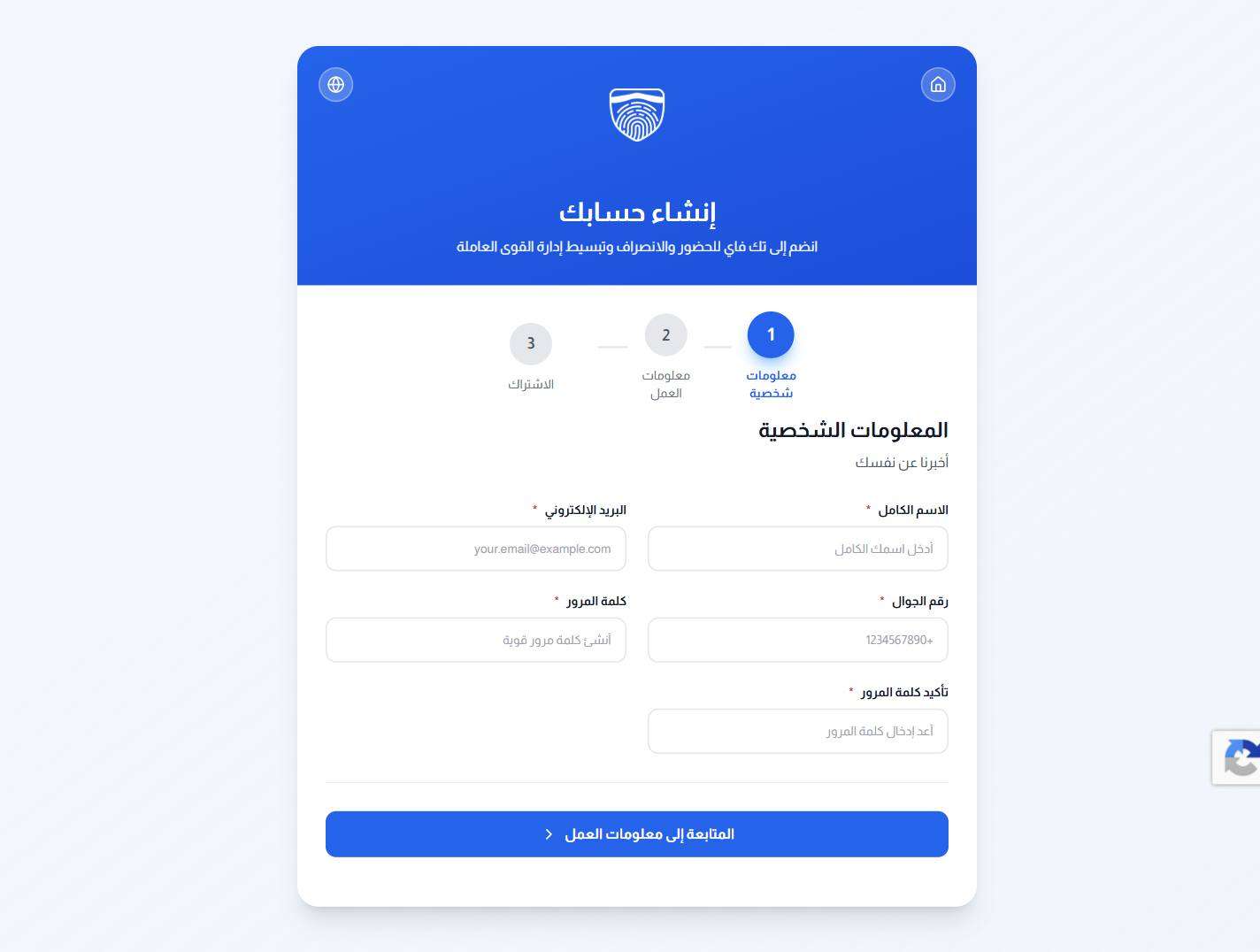
الخطوة الأولى من ثلاث، ويظهر شريط المراحل في أعلى الصفحة.
4النموذج من ثلاث مراحل
يسير التسجيل في ثلاث مراحل متتابعة، يعرضها شريط في أعلى الصفحة:
- المعلومات الشخصية — الاسم الكامل، والبريد الإلكتروني، ورقم الجوال، وكلمة المرور مع تأكيدها.
- معلومات العمل — بيانات الشركة.
- الاشتراك — اختيار الباقة.
كل الحقول المعلّمة بنجمة إلزامية، ولن تنتقل إلى المرحلة التالية قبل تعبئتها.
5كلمة المرور التي تكتبها هنا هي كلمة مرور دخولك
انتبه إلى هذه النقطة تحديدًا: كلمة المرور التي تختارها في المرحلة الأولى ليست مؤقتة، وليست للتحقق فقط — هي كلمة المرور التي ستدخل بها إلى اللوحة.
احفظها، ودقّق البريد الإلكتروني معها، فالاثنان معًا هما بيانات دخولك.
6الحساب جاهز فور التسجيل
لا انتظار ولا مراجعة: يُعتمد الطلب تلقائيًا، ويصبح الحساب جاهزًا بمجرد إكمال المراحل الثلاث.
انتقل مباشرة إلى صفحة الدخول وسجّل بالبريد الإلكتروني وكلمة المرور اللذين أدخلتهما للتو. لا تنتظر بريد تفعيل ولا اتصالًا من تكفاي.
7التحقق من أنك لست روبوتًا
يتضمّن النموذج تحققًا من نوع reCAPTCHA. إن تعذّر إرسال النموذج دون سبب ظاهر، فتأكد من اكتمال هذا التحقق، ومن أن المتصفح لا يحجب مكوّنات خارجية.
8الخطوة التالية
سجّل الدخول من صفحة تسجيل الدخول، ثم اتبع خطوات الإعداد الأولى بالترتيب: الورديات، ثم الجدول الأسبوعي، ثم مصادر سجلات المرور، ثم الوحدات الإدارية، ثم الموظفون.