ربط المنتجات
الشاشة التي تربط فيها كل منتج سلة بصنف أودو المقابل، تلقائياً ثم يدوياً.
افتح شاشة ربط المنتجات
يفتح الرابط الشاشة مباشرة في لوحة الربط.
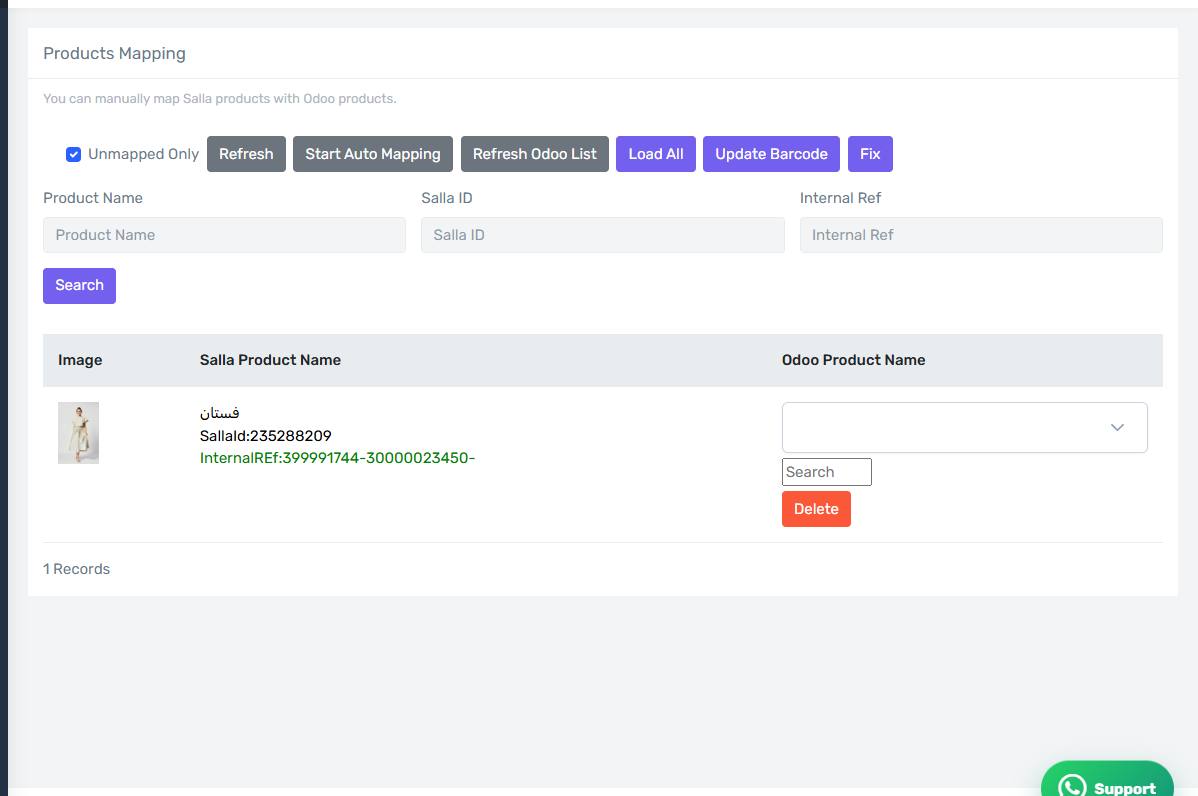
شاشة ربط المنتجات
الشكل العام للشاشة كما تظهر في لوحة الربط.
ابدأ بالربط التلقائي
اضغط بدء الربط التلقائي. يمرّ الربط على كل منتج ويحاول إيجاد صنف أودو المقابل بالـ SKU ثم الباركود ثم المرجع الداخلي. في كتالوج منضبط يغطي هذا معظم الأصناف في دقائق.
ثم اعرض غير المربوطة
فعّل غير المربوطة فقط لترى ما تبقى. هذه هي قائمة عملك: كل صف فيها منتج لن تصل طلباته إلى أودو.
اربط يدوياً
لكل صف، اختر صنف أودو من القائمة المنسدلة. إذا كان كتالوج أودو كبيراً فلن تجد الصنف في القائمة — اكتب معرّف الصنف في أودو في خانة البحث واضغط إدخال ليُسحب مباشرة من أودو.
المنتجات ذات الخيارات
المنتج ذو الخيارات يُعرض بصف لكل تركيبة. يجب ربط كل تركيبة على حدة، لأن الطلب الذي يحتوي تركيبة غير مربوطة يفشل وحده.
فك الربط
زر فك الربط يزيل الارتباط بين منتج سلة وصنف أودو. استخدمه إذا ربط التلقائي صنفاً بالخطأ.
تحديث قائمة أودو
إذا أنشأت أصنافاً جديدة في أودو ولم تظهر في القائمة، اضغط تحديث قائمة أودو.
كيف تعرف أنك انتهيت
شغّل غير المربوطة فقط فإن لم يظهر أي صف فكتالوجك مربوط بالكامل. تحقق أيضاً من شاشة «أخطاء المنتجات».