كيف تعمل شاشة الإعدادات
شكل الشاشة، ومراجعة التغييرات قبل الحفظ، ولماذا لا يسري شيء قبل أن تحفظ.
افتح شاشة الإعدادات
يفتح الرابط الشاشة مباشرة في لوحة الربط.
شاشة الإعدادات
الشكل العام للشاشة كما تظهر في لوحة الربط.
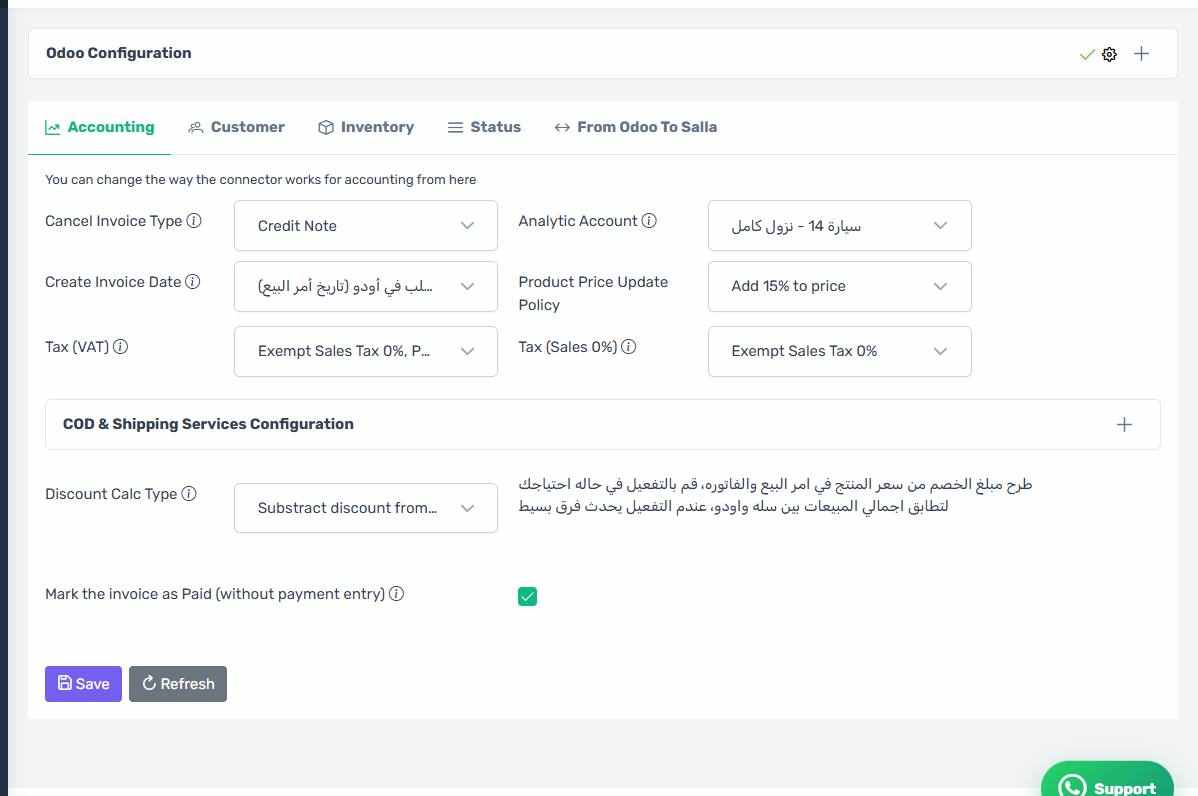
لوحة فوق وتبويبات تحت
أعلى الشاشة لوحة إعدادات أودو: بيانات الاتصال ونوع الاستضافة وتجهيز جانب أودو. تحتها خمسة تبويبات:
- المحاسبة — الضرائب ودفاتر اليومية وسلوك الفواتير والخصومات.
- العملاء — كيف يصل العميل إلى أودو، والحسابات ودفاتر اليومية المرتبطة به.
- المخزون — نقل المنتجات والمستودع وأنواع عمليات المخزون.
- الحالات — أي حالة في سلة تشغّل أي خطوة في أودو. أهم تبويب في الشاشة.
- من أودو إلى سلة — ما الذي يُعاد إلى متجرك.
زر التحديث
زر تحديث يعيد قراءة كل القوائم من أودو ومن سلة: دفاتر اليومية، والحسابات، والمستودعات، والضرائب، وشركات الشحن، وطرق الدفع. استخدمه بعد أي إضافة في أودو حتى تظهر هنا.
راجع قبل أن تحفظ
عند الضغط على الحفظ تظهر نافذة راجع التغييرات قبل الحفظ تسرد كل حقل تغيّر بقيمته القديمة والجديدة. اقرأها: من السهل تغيير قائمة حالات بالخطأ وأنت تمرر الصفحة. ثم اضغط تأكيد وحفظ.
لا شيء يسري قبل الحفظ
كل ما تغيّره في التبويبات يبقى في متصفحك فقط حتى تضغط الحفظ. مغادرة الصفحة قبل ذلك تفقد التغييرات كلها بلا تحذير.
لم تتغير أي قيمة
إذا قالت النافذة «لم يتم اكتشاف تغييرات» فأنت لم تغيّر شيئاً فعلياً — غالباً اخترت نفس القيمة الموجودة.