تبويب الحالات
أهم إعداد في الربط كله: أي حالة طلب في سلة تشغّل أي خطوة في أودو.
1بدون هذا التبويب لا يفعل الربط شيئاً
الربط لا يخمّن. إذا لم تضع حالة في قائمة خطوة ما فلن تُنفَّذ تلك الخطوة أبداً، ولن يظهر خطأ — سيبدو الأمر وكأن الربط معطّل.
2تبويب الحالات
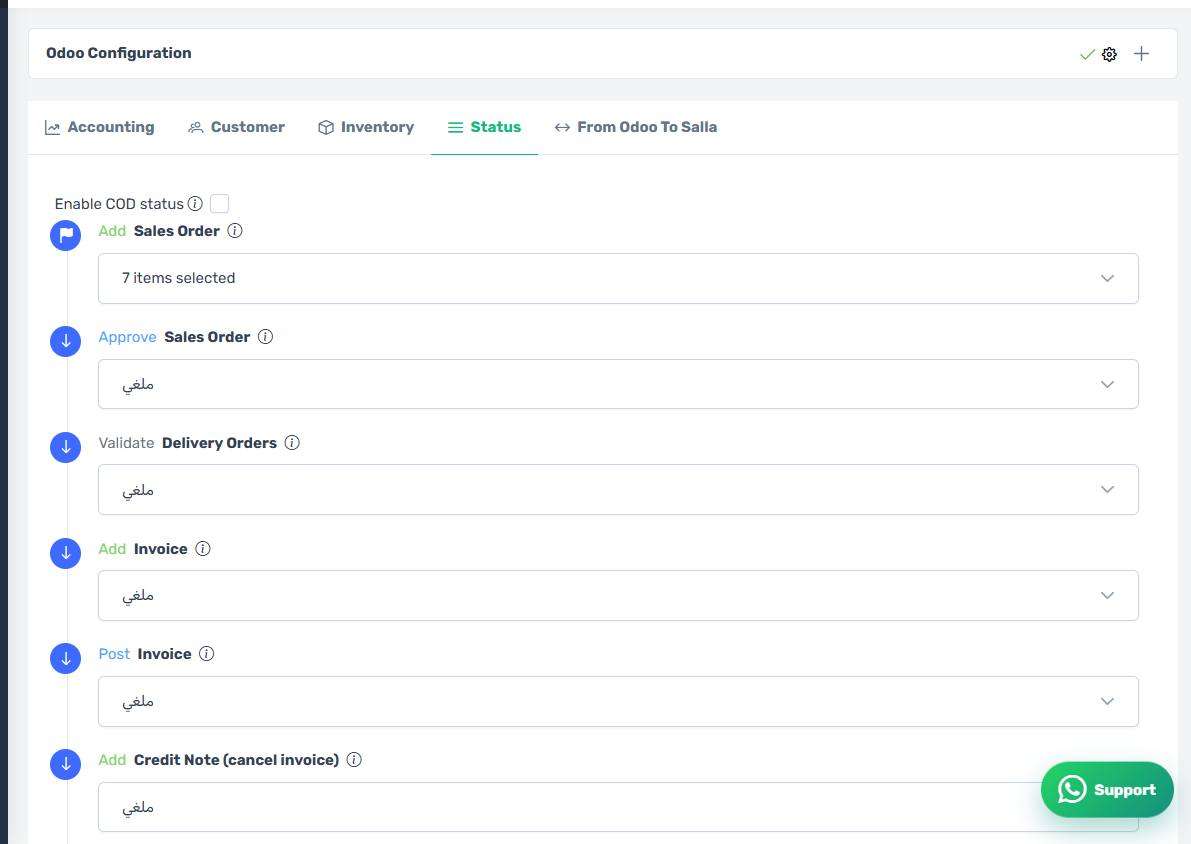
الشكل العام للشاشة كما تظهر في لوحة الربط.
3الفكرة في سطر واحد
لكل خطوة في أودو قائمة تختار فيها حالات طلب سلة. عندما يصل طلب إلى حالة موجودة في القائمة، تُنفَّذ الخطوة المقابلة.
4خطوات البيع
- إنشاء أمر بيع — الخطوة الأولى، ولا يحدث شيء قبلها.
- اعتماد أمر البيع — تحويله من عرض سعر إلى أمر مؤكد.
- اعتماد عملية المخزون — إخراج البضاعة من المستودع.
5خطوات الفوترة
- إنشاء الفاتورة.
- ترحيل الفاتورة.
- إنشاء قيد الدفع.
رتّبها منطقياً: لا تضع حالة في «الدفع» وهي ليست في «الترحيل» أو قبلها، وإلا فشل الدفع لأن الفاتورة ما زالت مسودة.
6خطوات الإلغاء والإرجاع
- إلغاء الفاتورة — يُنشئ إشعاراً دائناً أو يُرجع الفاتورة مسودة حسب إعداد المحاسبة.
- دفع مرتجع الفاتورة.
- إلغاء أمر البيع.
- إلغاء أمر التسليم.
- خصم المخزون وإرجاع المخزون.
ضع فيها حالات مثل «ملغي» و«مرتجع».
7اختر كل الحالات الممكنة
إذا كان لديك متجر عالي الحركة فقد لا يصل الربط إلى كل تغييرات الحالة بالترتيب. اختيار كل الحالات التي تسبق الخطوة (مثل «بانتظار المراجعة» و«قيد التنفيذ» إضافة إلى «تم التنفيذ») يجعل الخطوة تُنفَّذ عند أول حالة تصل، بدل أن تُفوَّت.
8الخطوات تُنفَّذ بترتيب ثابت
حتى لو رتّبت القوائم بشكل غريب، ينفّذ الربط الخطوات بترتيبه الداخلي الثابت في كل حدث. راجع صفحة «مسار معالجة الطلب».
9احفظ ثم اختبر
بعد الحفظ، أنشئ طلباً تجريبياً في سلة وانقله بين الحالات وتابعه في شاشة الطلبات. لا تعتمد على القراءة وحدها هنا.