شاشة الطلبات
البحث عن طلب ومتابعة حالته في أودو، وإعادة المحاولة أو إعادة التعيين أو الحذف.
قد لا تظهر لك
شاشة الطلبات تظهر فقط إذا كان الاستيراد مسموحاً لحسابك. إن لم تجدها في القائمة الجانبية فراسل الدعم الفني.
افتح شاشة الطلبات
يفتح الرابط الشاشة مباشرة في لوحة الربط.
شاشة الطلبات
الشكل العام للشاشة كما تظهر في لوحة الربط.
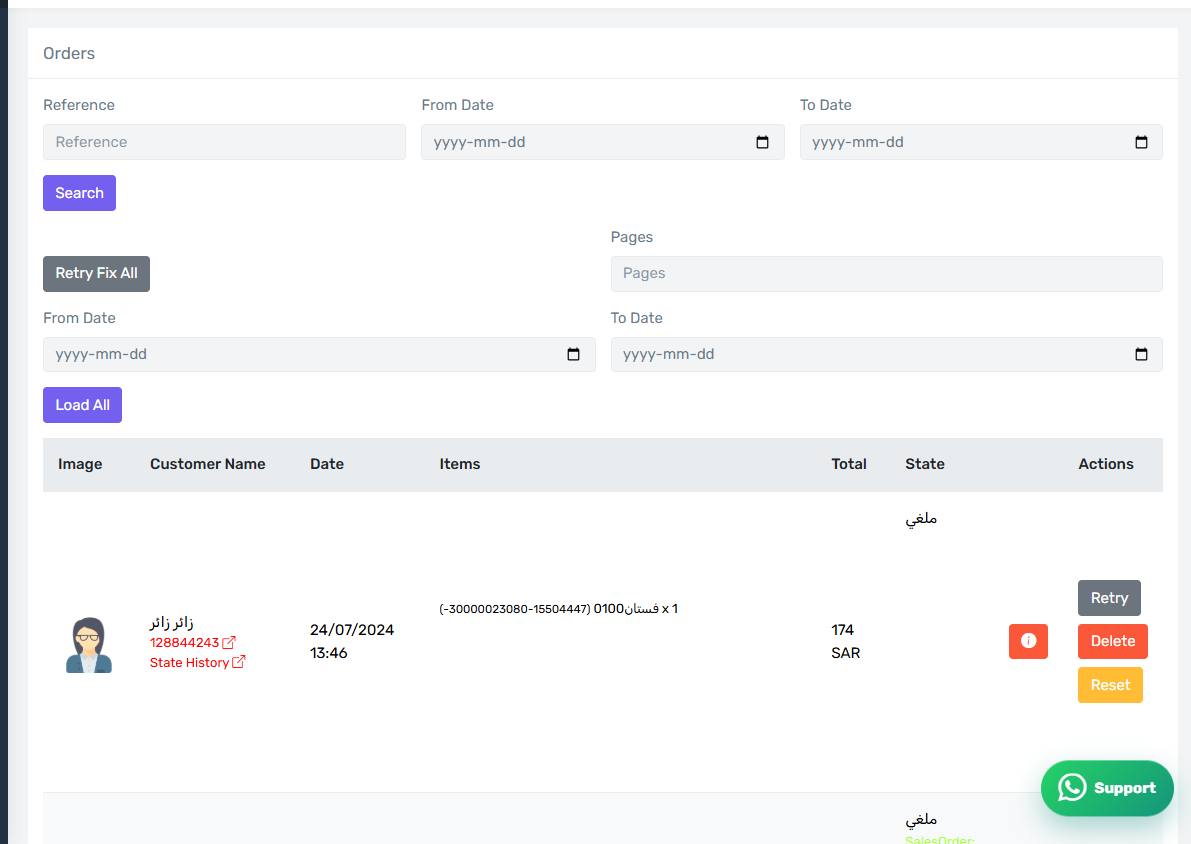
البحث
ابحث بـرقم المرجع من سلة للوصول إلى طلب بعينه، أو حدد من تاريخ وإلى تاريخ لعرض فترة كاملة.
ماذا يعرض الصف
صورة أول منتج، واسم العميل، وتاريخ الطلب، وعدد الأصناف، والإجمالي، وحالة الطلب في سلة، ثم مجموعة شارات تلخّص ما أُنجز في أودو. الشارات موضحة في الصفحة التالية.
ثلاثة أزرار على الصف
- إعادة المحاولة — يعيد تنفيذ خطوات أودو لهذا الطلب الآن.
- إعادة تعيين — يمسح ما سجّله الربط عن الطلب ليبدأ من جديد.
- حذف — يزيل الطلب من قاعدة بيانات الربط.
الفرق بين الأخيرين مهم وموضح في صفحة «إعادة تعيين أو حذف طلب».
إعادة معالجة الكل
زر إعادة معالجة الكل يعيد محاولة كل الطلبات المعروضة. مناسب بعد إصلاح سبب عام مثل دفتر يومية ناقص.