معلومات الاتصال بأودو
الحقول الستة التي يحتاجها الربط ليتصل بنسخة أودو الخاصة بك.
1افتح شاشة الإعدادات
يفتح الرابط الشاشة مباشرة في لوحة الربط.
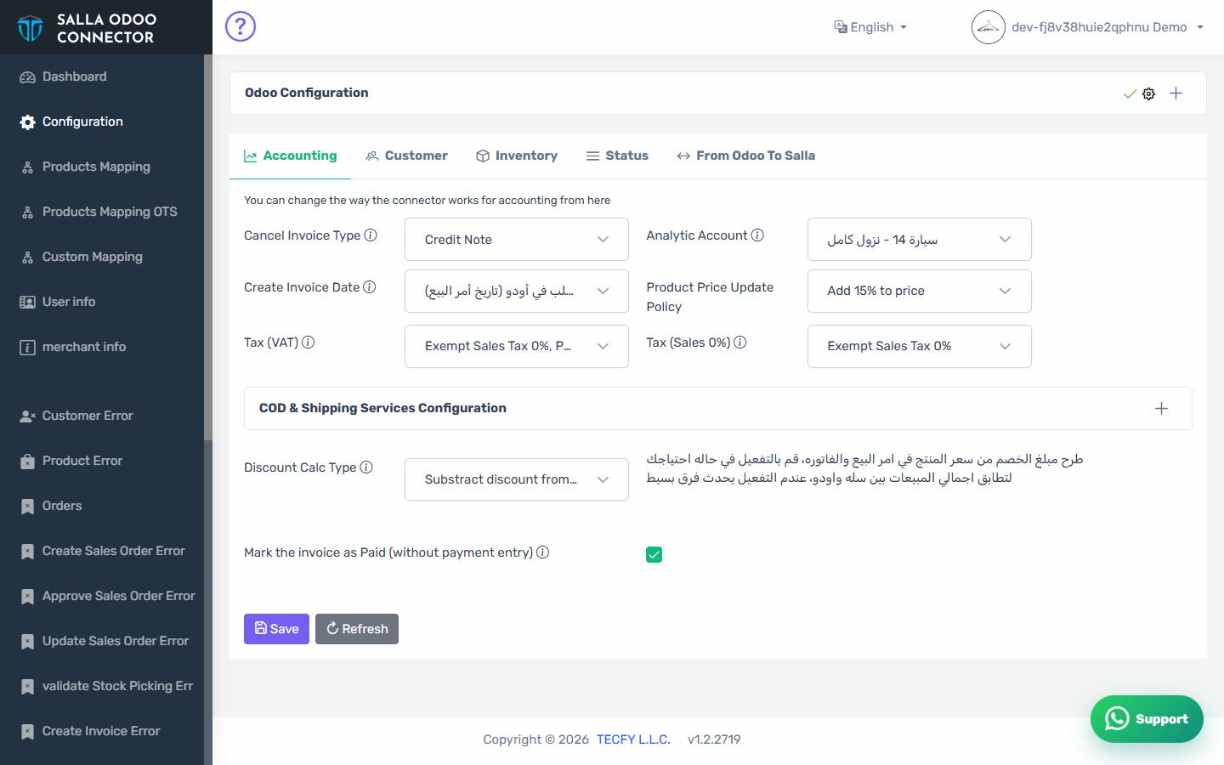
2لوحة إعدادات أودو
اللوحة العلوية في شاشة الإعدادات، وفوق التبويبات الخمسة.
3رابط أودو
رابط تطبيق أودو كاملاً مع https://، مثل https://mystore.odoo.com. لا تضف مساراً بعد اسم النطاق ولا تنتهِ بشرطة مائلة.
4قاعدة البيانات
اسم قاعدة البيانات في أودو. على Odoo Online يكون غالباً هو اسم النطاق الفرعي نفسه. إذا كان لديك أكثر من قاعدة على الخادم فالاسم الخاطئ يعطي خطأ اتصال وليس خطأ صلاحية.
5رقم المنفذ
الافتراضي 443 لأي أودو يعمل على https. لا تغيّره إلا إذا كان خادمك يعمل على منفذ غير قياسي.
6البريد وكلمة المرور
بريد وكلمة مرور حساب أودو الذي سيعمل الربط باسمه. راجع صفحة «أي حساب أودو تستخدم» قبل أن تختار الحساب.
7إصدار أودو
اكتب رقم إصدار أودو لديك، مثل 17.0 أو 19.3. رقم خاطئ هنا يجعل الربط يكتب في حقول غير موجودة. راجع صفحة «إصدار أودو».
8احفظ ثم أعد التحميل
اضغط حفظ وإعادة تحميل. القوائم المنسدلة في التبويبات (دفاتر اليومية، الحسابات، المستودعات، الضرائب) تبقى فارغة حتى ينجح الاتصال وتُقرأ من أودو، فلا تحاول ضبط التبويبات قبل هذه الخطوة.
9القوائم ما زالت فارغة
إذا بقيت القوائم فارغة بعد الحفظ فالاتصال لم ينجح. افتح قائمة الحفظ واختر فحص الاتصال لترى رسالة الخطأ، وراجع صفحة «تعذر الاتصال بأودو».
10كلمة مرور أودو تُحفظ لدى الربط
خدمة الربط تحتاج هذه البيانات لتتصل بأودو نيابةً عنك، ولذلك تُحفظ لديها. استخدم حساباً مخصصاً للربط بدل حسابك الشخصي، وغيّر كلمة مروره إذا تغيّر المسؤول عن النظام.