تجهيز مزامنة الكميات على أودو السحابية
ما الذي يبنيه الربط داخل أودو Online نيابةً عنك، وكيف تتحقق منه.
1لاستضافة Odoo Online فقط
هذه الشاشة تخص استضافة Odoo Online فقط. إذا كانت استضافتك Odoo.sh فستجد بدلاً منها شاشة «كميات المنتجات».
2لماذا هذه الخطوة موجودة
على أودو السحابية لا يمكنك تثبيت تطبيق تكفاي. لذلك يبني الربط ما يحتاجه بنفسه داخل قاعدة بياناتك، مستخدماً واجهة أودو القياسية فقط — بلا كود مخصص ولا وحدة مثبّتة.
3اضغط زراً واحداً
في شاشة الإعدادات، بعد اختيار Odoo Online كنوع الاستضافة، اضغط إضافة الحقول والعروض والمهمة المجدولة.
4ما الذي يُنشأ داخل أودو
ستجد بعد التنفيذ داخل أودو:
- نموذجاً جديداً يحمل لقطة كميات الأصناف.
- عرض قائمة ونموذج لهذا النموذج.
- قائمة باسم Tecfy Salla فيها بند «Products Quantities».
- حقولاً إضافية على بيانات الشركة: رقم التاجر في سلة، وتفعيل تحديث الكميات، والمخازن التي تُحتسب منها الكمية.
- مهمتين مجدولتين تعملان كل عشرين دقيقة: واحدة تجهّز الكميات، وأخرى تُشعر خدمة الربط.
- قاعدة أتمتة تستدعي خدمة الربط عند جاهزية الكميات.
5اضبط بيانات الشركة في أودو
افتح بيانات الشركة في أودو، وستجد صفحة Salla. فعّل تحديث الكميات، واختر المخازن التي تريد احتساب الكمية منها. إذا اخترت أكثر من مخزن فستُجمع كمياتها معاً.
6تحقق من التجهيز
زر فحص فقط (بدون إضافة) يقرأ ما هو موجود فعلاً داخل أودو ويعرضه، بلا تعديل. استخدمه للتأكد من أن كل قطعة أُنشئت.
7آمن التكرار
تشغيل الإضافة أكثر من مرة لا ينشئ نسخاً مكررة: الربط يبحث عن كل عنصر أولاً وينشئه فقط إن لم يجده.
8المزامنة ليست فورية
بخلاف استضافة Odoo.sh، لا تصل الكمية إلى سلة لحظة تغيّرها في أودو. المهمة المجدولة تعمل كل عشرين دقيقة، فتوقّع تأخيراً بهذا القدر. يمكنك دائماً الضغط على مزامنة الآن من أودو في شاشة الكميات لتسريعها.
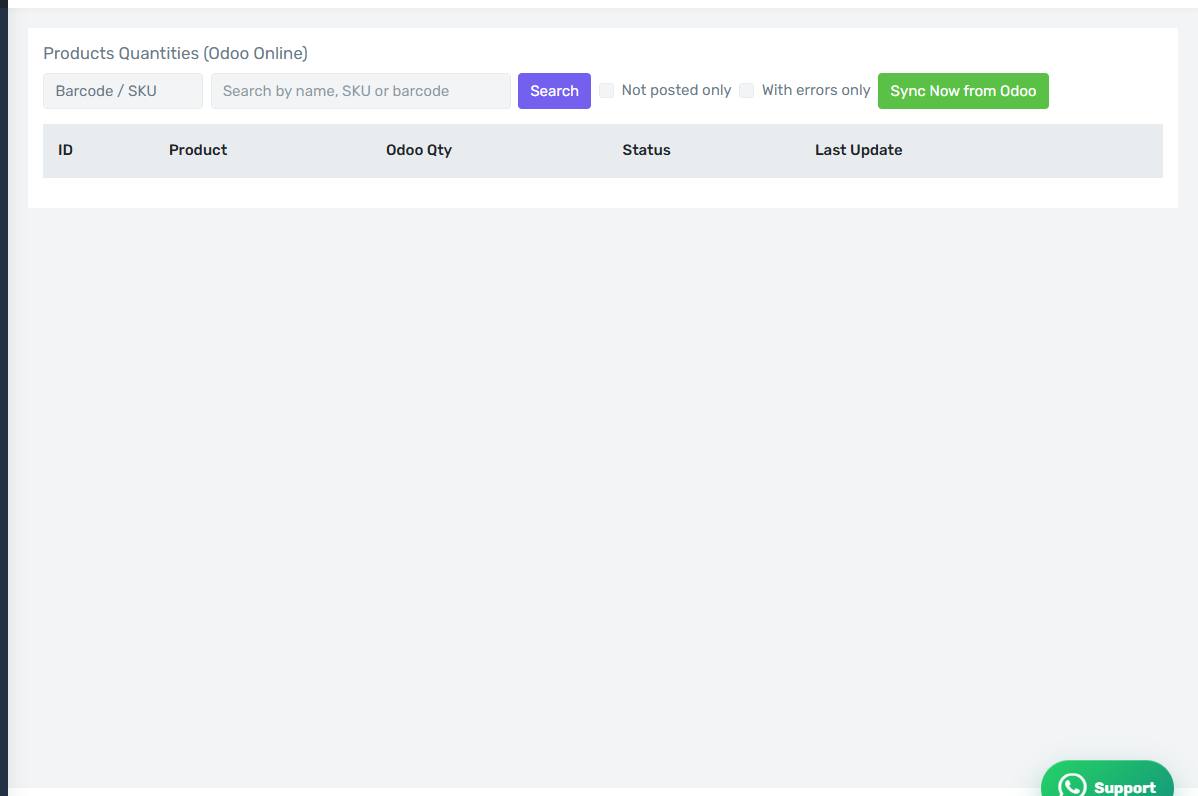
9شاشة كميات المنتجات (أونلاين)
الشكل العام للشاشة كما تظهر في لوحة الربط.