تطبيق تكفاي داخل أودو
تثبيت تطبيق تكفاي على استضافة Odoo.sh، وإضافة الحقول والعرض، وقراءة تقرير الفحص.
1لاستضافة Odoo.sh فقط
هذه الشاشة تخص استضافة Odoo.sh فقط. إذا كانت استضافتك Odoo Online فستجد بدلاً منها شاشة «كميات المنتجات (أونلاين)».
إذا كانت استضافتك Odoo Online فانتقل إلى صفحة «تجهيز مزامنة الكميات على أودو السحابية».
2ما الذي يفتحه التطبيق
تثبيت تطبيق تكفاي داخل أودو يفعّل خصائص لا تعمل بدونه:
- حالات منفصلة للدفع عند الاستلام.
- أوامر التسليم وعمليات المخزون المرتبطة بالطلب.
- إعادة حالة الطلب من أودو إلى سلة.
- تحديث بنود الطلب في سلة عند تغييرها في أودو.
- جلب بيانات الشحنة وملصق الشحن.
بدون التطبيق تظل هذه الإعدادات ظاهرة لكنها لا تفعل شيئاً.
3ثبّت التطبيق في أودو
ثبّت وحدة تكفاي من متجر تطبيقات أودو على قاعدة بياناتك. الروابط موجودة على الصفحة الرئيسية لهذا الدليل.
4فعّل الخيار في لوحة الربط
في شاشة الإعدادات، فعّل هل تطبيق TECFY مثبت؟. هذا الخيار هو ما يخبر الربط أن يستخدم الخصائص الإضافية.
5أضف الحقول والعرض
اضغط إضافة الحقول والعرض. ينشئ الربط الحقول التي يحتاجها داخل أودو ويضيف عرضاً لها. العملية آمنة التكرار: تشغيلها مرة أخرى لا يضاعف شيئاً.
6أو افحص فقط
زر فحص فقط (بدون إضافة) يقرأ حالة أودو ويعرض تقريراً بالحقول والعرض الموجودة، دون تعديل أي شيء. استخدمه للتأكد قبل التعديل أو عند تشخيص مشكلة.
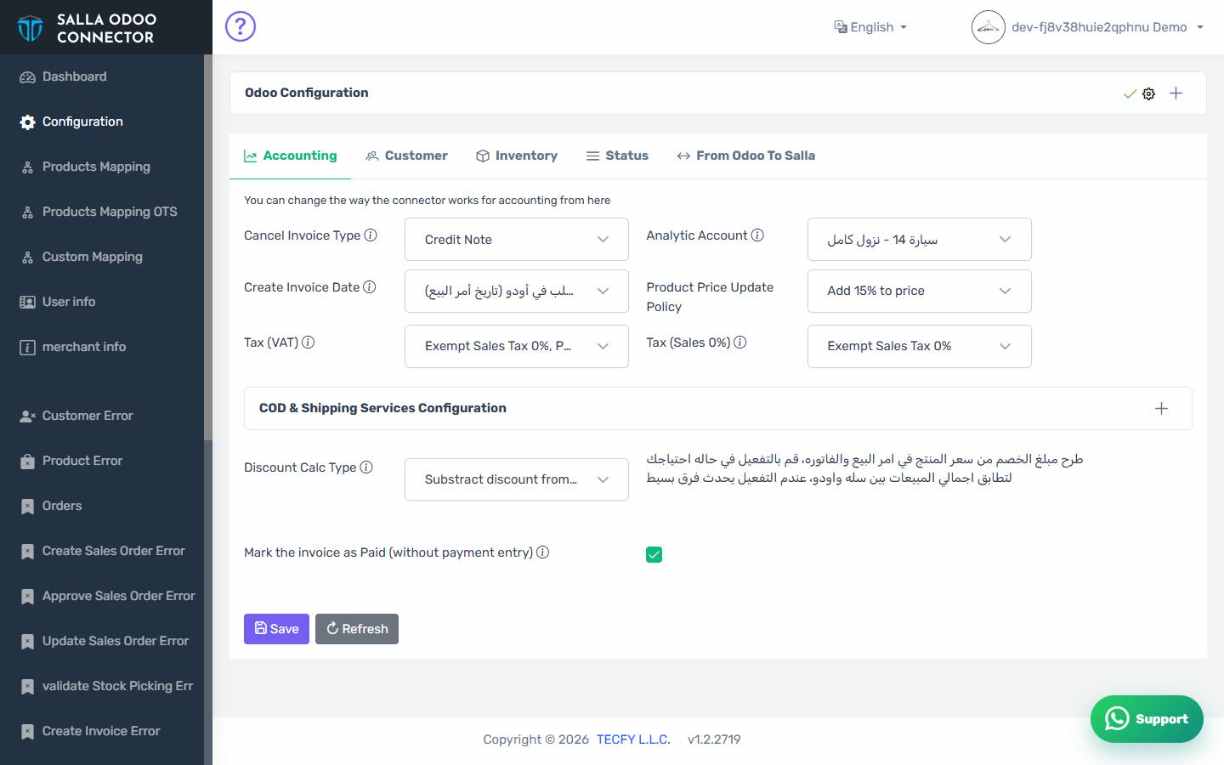
7خيارات تطبيق تكفاي في لوحة الإعدادات
الشكل العام للشاشة كما تظهر في لوحة الربط.
8فعّلت الخيار ولم تثبّت التطبيق
إذا فعّلت الخيار دون تثبيت الوحدة في أودو، ستفشل إضافة الحقول ويظهر خطأ عن نموذج غير موجود. ثبّت الوحدة أولاً ثم أعد المحاولة.